TubeWizzTubeWizzBeta

Erstellen-Tools →

SEO Wizard
KI-Titel, Beschreibung, Kapitel & Thumbnails
Caption Maker
Untertitel automatisch erstellen und ins Video rendern
Shorts Maker
Virale 9:16-Shorts aus deinen Videos erstellen
Motion Edit
KI-Motion-Graphics, Zooms und Untertitel
Thumbnail Maker
KI-Thumbnails, die zum Klicken animieren

Optimieren-Tools →

A/B-Tests
Thumbnail- und Titelvarianten rotieren, nach Aufrufen pro Tag gewinnen
Bio Optimizer
KI-optimierte Kanalbeschreibung voller Keywords
Playlist Optimizer
KI-Titel, Beschreibung & Videoreihenfolge für Playlists
Thumbnail Library
Thumbnail-Stile der Konkurrenz speichern & wiederverwenden

Recherche-Tools →

Trend Finder
Entdecke virale Trends in deiner Nische
Competitor Analysis
Vergleiche deinen Kanal mit bis zu 4 Konkurrenten
Competitor Tracking
Automatisches wöchentliches Konkurrenz-Monitoring & Berichte
Collab Potential
Finde passende Partner für YouTube-Kollaborationen

Veröffentlichen-Tools →

Announcement Maker
Ankündigungs-Grafiken & Texte für Social Media
Giveaway Picker
Faire und transparente Gewinnspiele durchführen
Abo-Link-Generator
Kostenloser Abo-Link mit einem Klick für jeden Kanal
Influencer-Verzeichnis
Finde Creator oder lass dich für Markendeals listen

Automatisieren-Tools →NEU

YouTube-Automatisierung
Regeln, die bei jedem neuen Video laufen
Shorts aus neuen Videos
Bis zu 3 Shorts aus jedem neuen Upload
Community-Beiträge
Ein fertiger Beitrag zum Teilen für jedes Video
Alle Funktionen ansehen Kostenlos loslegen →
MCPPreise
AnmeldenLoslegen »
Gratis starten
SEO WizardKI-Titel, Beschreibung, Kapitel & Thumbnails
Caption MakerUntertitel automatisch erstellen und ins Video rendern
Shorts MakerVirale 9:16-Shorts aus deinen Videos erstellen
Motion EditKI-Motion-Graphics, Zooms und Untertitel
Thumbnail MakerKI-Thumbnails, die zum Klicken animieren
Alle Erstellen-Tools →
A/B-TestsThumbnail- und Titelvarianten rotieren, nach Aufrufen pro Tag gewinnen
Bio OptimizerKI-optimierte Kanalbeschreibung voller Keywords
Playlist OptimizerKI-Titel, Beschreibung & Videoreihenfolge für Playlists
Thumbnail LibraryThumbnail-Stile der Konkurrenz speichern & wiederverwenden
Alle Optimieren-Tools →
Trend FinderEntdecke virale Trends in deiner Nische
Competitor AnalysisVergleiche deinen Kanal mit bis zu 4 Konkurrenten
Competitor TrackingAutomatisches wöchentliches Konkurrenz-Monitoring & Berichte
Collab PotentialFinde passende Partner für YouTube-Kollaborationen
Alle Recherche-Tools →
Announcement MakerAnkündigungs-Grafiken & Texte für Social Media
Giveaway PickerFaire und transparente Gewinnspiele durchführen
Abo-Link-GeneratorKostenloser Abo-Link mit einem Klick für jeden Kanal
Influencer-VerzeichnisFinde Creator oder lass dich für Markendeals listen
Alle Veröffentlichen-Tools →
YouTube-AutomatisierungRegeln, die bei jedem neuen Video laufen
Shorts aus neuen VideosBis zu 3 Shorts aus jedem neuen Upload
Community-BeiträgeEin fertiger Beitrag zum Teilen für jedes Video
Alle Automatisieren-Tools →
Alle Funktionen ansehen →PreiseMCP für KI-AssistentenAnmeldenKostenlos loslegen →
AIMotion Edit

KI-Videoeditor für YouTubeEinUpload.EinkompletterSchnitt.

Motion Edit liest dein Transkript, plant den Schnitt wie ein menschlicher Editor und rendert dann Kinetic Text, Diagramme, Zooms und Untertitel in den Farben deiner Marke.

Motion Edit kostenlos testenTemplates ansehen
  • Kostenlose Credits zum Start
  • Keine Schnitt-Kenntnisse nötig
  • 2 Credits pro Schnitt
HALF
I CUT MY EDITINGTIME IN HALF
Hours per video
4h
2h
BeforeNow
I CUT MY EDITINGIT TOOK 4 HOURSNOWIT'STWOTIME IN HALF
Original
  • 73 Motion Graphics
  • 20 Templates
  • 1 Upload

Er plant den Schnitt, nicht nur die Effekte.

editing-workflow.mp40:58 · vertikal 9:16
AutoBold CreatorNeon Pulse+18
Schritt 1

Hochladen

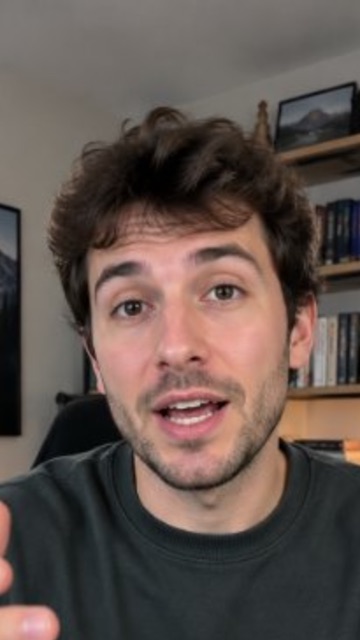
Lade ein vertikales Sprechvideo von bis zu 3 Minuten hoch. Wähle ein Template oder lass es auf Auto.

Schnitt wird geplant
  • 0:00Hook-Cover, „I cut my editing time in half“
  • 0:04Punch-Zoom auf „half“
  • 0:09Diagramm, vorher 4 Std., jetzt 2 Std.
  • 0:14Checkliste, drei Schritte
  • 0:21Text hinter dir, „HALF“
Schritt 2

Die KI plant den Schnitt

Deine Wörter werden einzeln getaktet. Die KI sieht sich das Bild an, findet dein Gesicht und vorhandene Untertitel und schreibt dann einen Shot-Plan.

RendernBild für Bild
editing-workflow-edit.mp4Herunterladen
Schritt 3

In Minuten gerendert

Der Plan wird Bild für Bild in dein Video gerendert. Du bekommst ein MP4, bereit zum Posten.

20 Looks. Oder lass ihn zu deiner Marke passen.

Jedes Template hat eigene Schrift, Farbpalette und Kartenstil. Jeder Clip unten ist derselbe Upload mit demselben Plan, 20-mal gerendert – nur das Template ist anders. Lass es auf Auto, dann wird das passende für deine Marke gewählt, oder schalte Meine Markenfarben verwenden ein, um die Farbpalette deines Brand Kits auf jedes davon zu legen.

  • AI
    Auto
    Wählt passend zu deiner Marke · hier: Warm Story
  • Neon Pulse
    Neon · Glas · knackig
  • Clean Corporate
    Ruhig · hell · klar
  • Bold Creator
    Laut · riesig · schnell
  • Minimal Editorial
    Leise · Serifen · Papier
  • Tech Terminal
    Mono · Glitch · technisch
  • Warm Story
    Warm · weich · persönlich
  • Luxury Gold
    Langsam · Gold · Premium
  • Playful Pop
    Bonbon · federnd · verspielt
  • Retro VHS
    Analog · warm · körnig
  • Sports Hype
    Schnell · stark · fokussiert
  • News Flash
    Klar · aktuell · vertrauenswürdig
  • Soft Pastel
    Ruhig · luftig · warm
  • Gaming Arcade
    HUD · schnell · Anzeigetafel
  • Food Kitchen
    Warm · lecker · praktisch
  • Travel Outdoor
    Weit · golden · filmisch
  • Finance Ticker
    Daten · präzise · ruhig
  • Kids Learn
    Freundlich · klar · hell
  • Editorial Noir
    Ruhig · edel · Serifen
  • Red Studio
    Kräftig · klar · direkt
  • Cyan Contrast
    Frisch · hell · vergleichend

Das komplette Werkzeug eines Editors

73 Motion Graphics, 7 Szenen-Modi, 3 Kamerabewegungen und 22 Übergänge und Akzente. Die KI wählt für jede Zeile das Passende – hier siehst du jeweils ein paar davon.

  • Text & Titel

    • Kinetic Text, 4 Einblendungen
    • Hook-Cover
    • Zitatkarte
    • Namensband
    • Nummerierte Schritte
    • Checkliste
    • Mythos → Fakt
  • Daten & Diagramme

    • Diagramm
    • Kennzahl
    • Flussdiagramm
    • Top-3-Podium
  • Social Proof

    • Kommentar-Stapel
    • Umfragekarte
    • Suchfeld-Mockup
    • Chat-Mockup
    • Benachrichtigung
  • Verkauf

    • Preisschild
    • Countdown
    • Pro und Contra
  • Bühne

    • Bild-in-Bild
    • Split Screen
    • 3D-Handy
    • Freisteller-Hintergrund
    • Text hinter dir
  • Kamera & FX

    • Sanfter Zoom
    • Punch-Zoom
    • Durchzoomen
    • Wackeln
    • Glitch
    • Lichtleck
    • Signalausfall

Das Wort steht hinter dir

Bei der wichtigsten Zeile steht ein riesiges Wort hinter dem Sprecher, und dein Kopf verdeckt die Buchstaben. Die KI-Segmentierung stellt dich in jeder Einstellung frei, deshalb hält der Effekt auch, wenn du dich bewegst.

HALF
I CUT MY EDITINGTIME IN HALF
Hours per video
4h
2h
BeforeNow
I CUT MY EDITINGIT TOOK 4 HOURSNOWIT'STWOTIME IN HALF
Original
DIESEEINEÄNDERUNG
  • dieses hierClassic
  • dieses hierBold Outline
  • dieses hierYellow Bold
  • dieses hierMinimal
  • DIESES HIERCinema
  • dieses hierTikTok
  • dieses hierHighlight
  • dieses hierWord Pop
Hervorhebungsfarbe

Das gesprochene Wort leuchtet auf

Untertitel werden Wort für Wort getaktet. Das Wort, das gerade gesprochen wird, übernimmt deine Markenfarbe. Wähle aus 14 Stilen – acht davon siehst du unten – und kein Zoom und keine Kamerabewegung schneidet sie je ab.

Deine Farben auf jedem Look

Schalte „Meine Markenfarben verwenden“ ein, und das Template übernimmt die Farbpalette deines Brand Kits: Karten, Zahlen, Hervorhebungen und Untertitel. Derselbe Schnitt, die Farben deines Kanals.

Template-Farben
Dein Brand Kit
Brand Kit

Sieh, warum er jeden Schnitt gemacht hat.

Zu jedem Ergebnis gehören eine Timeline mit vier Spuren und ein Bereich „Warum dieser Schnitt“, der jede Entscheidung in einem einfachen Satz erklärt. Wähle einen Block, um ihn zu lesen.

Grafiken
Bühne
Kamera & FX
Untertitel
0:000:150:300:450:58
Beispiel Ein Schnitt von 58 Sekunden
Warum dieser Schnitt
0:00 bis 0:03Hook-Cover

Dein erster Satz ist die Behauptung, also steht er auf dem Bildschirm, bevor du ihn zu Ende gesprochen hast.

0:03 bis 0:04Punch-Zoom

Ein schneller Zoom auf „half“, das Wort, das die Behauptung trägt.

0:07 bis 0:12Diagramm

Du hast 4 Stunden mit 2 Stunden verglichen, deshalb wurden die beiden Zahlen zu einem Diagramm.

0:14 bis 0:20Checkliste

Du hast drei Schritte aufgezählt. Jeder wird abgehakt, während du ihn sagst.

0:21 bis 0:26Text hinter dir

Das ist die Zeile, die du am Ende wiederholst, also bekommt sie den größten Moment: das Wort hinter dir.

0:27 bis 0:28Glitch

Markiert den Übergang von deiner Geschichte zu den Tipps.

0:33 bis 0:403D-Handy

Hier hast du eine Bildschirmaufnahme gezeigt, deshalb steckt sie in einem rotierenden Handy.

0:42 bis 0:48Flussdiagramm

Du hast einen Ablauf der Reihe nach beschrieben, deshalb zeichnen sich Pfeile zwischen den Schritten.

0:49 bis 0:50Sanfter Zoom

Ein langsamer Zoom für den Call to Action.

0:52 bis 0:58Zitatkarte

Dein letzter Satz funktioniert für sich allein, deshalb bekommt er eine Karte, die man als Screenshot teilen kann.

0:00 bis 0:58Untertitel

In deinem Video wurden keine Untertitel gefunden, deshalb wurden sie im Stil „Highlight“ hinzugefügt.

Look wechseln. Schnitt behalten.

„Look ändern“ tauscht das Template eines fertigen Schnitts aus, ohne dass du erneut hochladen musst. Die Szenen bleiben, nur der Stil ändert sich. Du willst stattdessen einen anderen Plan? „Neu planen & rendern“ schreibt einen neuen.

Stunden von Hand. Hier: Minuten.

Von Hand schneidenMotion Edit
PlanungDu entscheidest jede Grafik und wohin sie kommtAus deinem Transkript und dem Bild geplant
ToolsAfter Effects, eine Untertitel-App, Template-PaketeEin Upload
Zeit pro VideoStundenMinuten
UntertitelVon Hand getaktet, Wort für WortAutomatisch getaktet, in deinem Stil
Anderen Look ausprobierenDen Schnitt neu bauenLook ändern, ohne neu hochzuladen
KostenDeine Zeit oder der Stundensatz eines Editors2 Credits pro Schnitt

2 Credits pro Schnitt

Melde dich an, erhalte kostenlose Credits und probiere es an deinen eigenen Videos aus. Bezahlte Tarife bringen monatliche Credits.

Preise ansehenMotion Edit kostenlos testen

Fragen

Welche Videos funktionieren am besten?

Vertikale Videos, in denen du in die Kamera sprichst, bis zu 3 Minuten. Querformat-Videos werden um dein Gesicht herum auf 9:16 zugeschnitten.

Wie lange dauert ein Schnitt?

Minuten. Motion Edit transkribiert, plant und rendert in einem Rutsch, und längere Videos brauchen etwas länger.

Verdecken Grafiken mein Gesicht oder meine Untertitel?

Nein. Motion Edit findet in jeder Einstellung dein Gesicht und den Untertitelbereich und platziert Grafiken drumherum. Wörter hinter dir stehen mit Absicht hinter dir.

Kann ich meine Markenfarben nutzen?

Ja. Schalte „Meine Markenfarben verwenden“ ein, und jedes Template übernimmt die Farbpalette aus deinem Brand Kit.

Was, wenn mir das Ergebnis nicht gefällt?

Nutze „Look ändern“, um das Template zu wechseln, ohne erneut hochzuladen, oder „Neu planen & rendern“ für einen neuen Plan. Jedes Video wird ein bisschen anders.

Was kostet es?

Jeder Schnitt kostet 2 Credits. Mit der Anmeldung bekommst du 5 kostenlose Credits, wenn du einen YouTube-Kanal verbindest, oder 3 ohne Kanal, und bezahlte Tarife bringen monatliche Credits.

Nutze es zusammen mit

  • Shorts Maker

    Lange Videos in 9:16-Shorts schneiden

  • Caption Maker

    Wortgenau getaktete Untertitel in 15 Stilen

  • Thumbnail Maker

    KI-Thumbnails, die Klicks bringen

  • YouTube Automation

    Shorts aus jedem neuen Video, nach Regel

Ein Upload. Ein kompletter Schnitt.

Lade ein Sprechvideo hoch und bekomme Kinetic Text, Diagramme, Zooms und Untertitel zurück – geplant aus dem, was du gesagt hast.

Motion Edit kostenlos testen
  • Kostenlose Credits zum Start
  • Keine Schnitt-Kenntnisse nötig
  • 2 Credits pro Schnitt
TubeWizzTubeWizz

Copyright © 2026 TubeWizz.
Alle Rechte vorbehalten.
TubeWizz ist ein Projekt der Facty OÜ.

KI-gestützte YouTube-Optimierungstools für Creator.

Alle Systeme laufen

Brauchst du Hilfe? Schreib uns

Kategorien
  • YouTube-Automatisierung
  • Content-Erstellung
  • Optimierung
  • Recherche
  • Veröffentlichung
  • Alle 38 Tools
Tools
  • SEO Wizard
  • Caption Maker
  • Shorts Maker
  • Motion Edit
  • Thumbnail Maker
  • Announcement Maker
  • Giveaway Picker
  • Bio Optimizer
  • Playlist Optimizer
  • SRT-Generator
  • Thumbnail Library
  • Thumb Translate
  • Abo-Link-Generator
  • Einbettungscode-Generator
  • Tag-Generator
  • Kanalnamen-Generator
  • Transkript-Generator
  • Zeitstempel- & Kapitel-Generator
  • KI-Beschreibungsgenerator
  • KI-Titelgenerator
  • KI-Keyword-Generator
  • A/B-Tests
  • Influencer-Verzeichnis
  • Chrome-Erweiterung
  • MCP-Server
Recherche
  • YouTube-Statistiken
  • Trend Finder
  • Kommentaranalyse
  • Konkurrenzanalyse
  • Konkurrenz-Tracking
  • Kollaborationspotenzial
  • Kanal-ID-Finder
  • Tag-Extraktor
  • Beschreibungs-Extraktor
  • Profilbild-Downloader
  • Ist YouTube down?
  • Abonnentenzahl
  • Engagement-Raten-Rechner
  • Einnahmenrechner
  • Shorts-Einnahmenrechner
  • Sponsoring-Preisrechner
  • Zielgruppen-Analyse
  • Einnahmen-Schätzer
  • Monetarisierungs-Check
  • Ländersperren-Check
  • Preise
Vergleich
  • vs VidIQ
  • vs TubeBuddy
  • vs 1of10
  • vs TubeLab
  • vs Thumby
  • vs Pikzels
  • vs TubeRanker
  • vs TubeMagic
  • vs TubePilot
  • vs 2short.ai
  • vs Shortify
  • vs Virlo
  • vs HypedX
Unternehmen
  • Startseite
  • Über uns
  • Kontakt
  • Hilfe
  • Dashboard
  • Anmelden
  • Nutzungsbedingungen
  • Datenschutzerklärung
  • Cookie-Richtlinie

Mit KI gebaut für YouTube-Creator weltweit.

Folge uns
AGBDatenschutzCookiesSitemap