
Montage vidéo IA pour YouTubeUnevidéo.Unmontagecomplet.
Motion Edit lit votre transcription, planifie le montage comme le ferait un monteur, puis ajoute texte animé, graphiques, zooms et sous-titres aux couleurs de votre marque.
- Crédits offerts au départ
- Aucune compétence en montage
- 2 crédits par montage
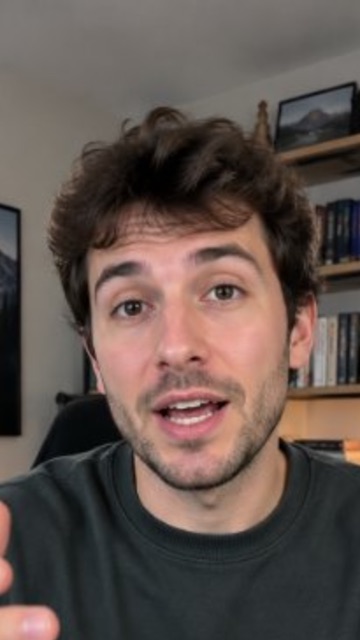
- 73 motion graphics
- 20 modèles
- 1 importation
Il planifie le montage, pas seulement les effets.
Importer
Déposez une vidéo verticale où vous parlez, de 3 minutes au maximum. Choisissez un modèle ou laissez sur « Auto ».
- 0:00Couverture d’accroche, « J’ai divisé mon montage par deux »
- 0:04Zoom avant sur « deux »
- 0:09Graphique : 4 h avant, 2 h maintenant
- 0:14Liste à cocher, trois étapes
- 0:21Texte en arrière-plan, « MOITIÉ »
L’IA planifie le montage
Vos mots sont calés un à un. L’IA observe l’image, repère votre visage et les éventuels sous-titres, puis écrit un plan de montage.
Rendu en quelques minutes
Le plan est appliqué à votre vidéo image par image. Vous obtenez un MP4 prêt à publier.
20 styles. Ou laissez-le s’accorder à votre marque.
Chaque modèle a sa police, sa palette et son style de cartes. Chaque clip ci-dessous part de la même vidéo et du même plan, rendu 20 fois : seul le modèle change. Laissez sur Auto et le modèle adapté à votre marque est choisi, ou activez « Utiliser les couleurs de ma marque » pour appliquer à n’importe lequel la palette de votre Brand Kit.
- AI
 AutoChoisit selon votre marque · ici Warm Story
 Neon PulseNéon · verre · percutant
 Clean CorporateCalme · clair · net
 Bold CreatorFort · énorme · rapide
 Minimal EditorialDiscret · serif · papier
 Tech TerminalMono · glitch · techno
- Warm StoryChaud · doux · personnel
 Luxury GoldLent · or · haut de gamme
 Playful PopAcidulé · rebondi · ludique
 Retro VHSAnalogique · chaud · texturé
 Sports HypeRapide · fort · concentré
 News FlashNet · actuel · fiable
 Soft PastelCalme · aéré · chaleureux
 Gaming ArcadeHUD · rapide · tableau de score
 Food KitchenChaud · gourmand · concret
 Travel OutdoorLarge · doré · cinéma
 Finance TickerDonnées · précis · posé
 Kids LearnAmical · clair · lumineux
 Editorial NoirCalme · raffiné · serif
 Red StudioGras · clair · direct
 Cyan ContrastFrais · léger · comparatif
Toute la boîte à outils d’un monteur
73 éléments de motion design, 7 modes de scène, 3 mouvements de caméra et 22 transitions et accents. L’IA choisit le bon pour chaque phrase ; en voici quelques-uns de chaque.
Texte et titres
- Texte animé, 4 entrées
- Couverture d’accroche
- Carte citation
- Bandeau de nom
- Étapes numérotées
- Liste à cocher
- Mythe → réalité
Données et graphiques
- Graphique
- Chiffre clé
- Schéma de flux
- Podium du top 3
Preuve sociale
- Pile de commentaires
- Carte sondage
- Maquette de recherche
- Maquette de chat
- Notification
Commerce
- Étiquette de prix
- Compte à rebours
- Pour et contre
Scène
- Picture in picture
- Écran partagé
- Téléphone 3D
- Fond détouré
- Texte en arrière-plan
Caméra et effets
- Zoom doux
- Punch zoom
- Zoom-through
- Tremblement
- Glitch
- Light leak
- Perte de signal
Le mot passe derrière vous
Pour la phrase la plus importante, un mot géant se place derrière la personne qui parle et votre tête masque les lettres. La segmentation par IA vous détoure à chaque plan : l’effet tient même quand vous bougez.
- Classic
- Bold Outline
- Yellow Bold
- Minimal
- Cinema
- TikTok
- Highlight
- Word Pop
Le mot prononcé s’illumine
Les sous-titres sont calés mot par mot. Le mot prononcé prend la couleur de votre marque. Choisissez parmi 14 styles (huit ci-dessous) : aucun zoom ni mouvement de caméra ne les rogne.
Vos couleurs, sur tous les styles
Activez « Utiliser les couleurs de ma marque » et le modèle prend la palette de votre Brand Kit : cartes, chiffres, surlignages et sous-titres. Même montage, aux couleurs de votre chaîne.

Découvrez pourquoi il a fait chaque coupe.
Chaque résultat s’accompagne d’une timeline à quatre pistes et d’un panneau « Pourquoi ce montage » qui explique chaque décision en une phrase simple. Choisissez un bloc pour la lire.
Changez de style. Gardez le montage.
« Changer de style » remplace le modèle d’un montage terminé sans réimporter la vidéo. Les scènes restent, seul le style change. Vous voulez un autre plan ? « Replanifier et générer » en écrit un nouveau.
Des heures à la main. Quelques minutes ici.
2 crédits par montage
Inscrivez-vous, recevez des crédits offerts et testez sur vos propres vidéos. Les offres payantes ajoutent des crédits mensuels.
Sur cette page
Ce que le motion design apporte vraiment à un Short
Un Short face caméra ne donne qu’une chose à regarder au spectateur : votre visage. Cela suffit pendant une ou deux secondes, puis le regard cherche où aller ensuite. Le motion design lui offre un point d’arrivée dans votre vidéo plutôt que dans la suivante. Un chiffre prononcé à voix haute devient un graphique. Une énumération devient trois lignes qui se cochent à mesure que vous y arrivez. La phrase à retenir devient un mot placé derrière votre tête. Personne ne peut vous dire quel pourcentage cela vaut, car tout dépend de ce que vous avez dit et de la justesse de l’élément graphique : méfiez-vous donc de quiconque en avance un.
Ce que l’on peut affirmer avec confiance est plus limité et plus utile : un spectateur qui regarde sans le son peut quand même suivre un Short sous-titré et illustré, et celui qui a détourné les yeux peut reprendre le fil. Dans les deux cas, ces personnes auraient autrement fait défiler. C’est tout le travail d’un montage comme celui-ci, et c’est pourquoi les éléments graphiques doivent tomber sur les mots porteurs de sens, et non toutes les quelques secondes au chronomètre.
Comment le montage est planifié à partir de vos paroles
- Votre audio est transcrit avec un code temporel pour chaque mot, ce qui permet de rattacher un effet au moment exact où un mot est prononcé.
- Des images échantillons sont analysées pour repérer votre visage et, si la vidéo contient déjà des sous-titres incrustés, la bande qu’ils occupent. Les deux deviennent des zones interdites aux éléments graphiques.
- L’IA rédige un plan de montage : quel élément graphique, à quelle seconde, avec quel texte, plus les mouvements de caméra et le mode de scène de chaque passage de la vidéo.
- Le plan est confronté aux règles du modèle et à ses propres mesures, révisé une fois, puis appliqué à votre vidéo image par image au rendu.
Deux détails comptent quand vous lisez le résultat. D’abord, chaque élément graphique est ancré à la limite d’un mot, et non à un nombre rond de secondes : une carte n’apparaît donc jamais au milieu d’une syllabe. Ensuite, les chiffres n’apparaissent à l’écran que si vous les avez réellement prononcés : une étiquette de prix, un compte à rebours ou un pourcentage doit correspondre à un passage de la transcription, ce qui empêche le montage d’inventer des chiffres que vous n’avez jamais avancés.
Choisir un modèle et savoir quand utiliser vos couleurs de marque
Un modèle n’est pas qu’une palette. Chacun a ses polices, son style de cartes, son arrondi des coins, son animation d’entrée du texte, son style de sous-titres par défaut et une intensité : la fréquence à laquelle il peut couper, zoomer et changer de scène. Avec Bold Creator, vous obtenez une typographie condensée et des coupes au rythme rapide ; Minimal Editorial vous donne une typographie serif et de longs plans calmes. Si vous laissez le choix sur Auto, le modèle est accordé à votre marque, d’après le résumé de style de votre Brand Kit ainsi que votre niche et votre type de contenu.
« Utiliser les couleurs de ma marque » s’applique par-dessus le modèle choisi : la structure et la typographie restent, et la palette de votre Brand Kit remplace les couleurs d’accent du modèle sur les cartes, les chiffres, les surlignages et les sous-titres. C’est le bon réglage pour une chaîne au style bien établi. Gardez plutôt la palette du modèle quand la vidéo est un cas isolé, une collaboration ou un essai où vous voulez la personnalité propre du modèle plutôt que la vôtre.
| Fonctionnalité | Changer de style | Replanifier et générer |
|---|---|---|
| Garde les mêmes scènes et le même minutage | Oui | Non |
| Écrit un nouveau plan de montage | Non | Oui |
| Demande une nouvelle importation | Non | Non |
| À utiliser quand | Le montage est bon, pas le style | Le montage lui-même est passé à côté |
Que mettre en ligne pour obtenir le meilleur résultat
Le montage ne peut pas être meilleur que la matière avec laquelle il travaille, et presque tout ce qui tourne mal vient du fichier importé. L’outil est conçu pour une vidéo verticale 9:16 où vous parlez face caméra, de trois minutes au maximum. Un fichier horizontal fonctionne aussi, il est recadré en 9:16 autour de votre visage, mais vous perdez ce qui se passait sur les bords de l’image : filmez donc à la verticale quand vous savez que le clip est destiné aux Shorts.
- Enregistrez un son propre. Tout le plan découle de la transcription : une pièce qui étouffe ou fait résonner le son vous coûte des éléments graphiques, pas seulement de la clarté.
- Dites vos chiffres à voix haute. « Il a fallu quatre heures » donne un graphique ; « il a fallu tout ce temps » ne le permet pas.
- Gardez votre visage à peu près centré et votre tête à distance du bord supérieur, pour laisser de la place à une couverture d’accroche et à un mot derrière vous.
- Importez la vidéo sans sous-titres incrustés si vous voulez les sous-titres stylés et calés mot par mot : le montage n’en dessinera pas une seconde série par-dessus les vôtres.
- Gardez une seule affirmation par vidéo. Les meilleurs résultats viennent d’un Short qui répète une même phrase au début et à la fin.
Questions
Quelles vidéos fonctionnent le mieux ?
Les vidéos verticales où vous parlez face caméra, de 3 minutes au maximum. Les vidéos horizontales sont recadrées en 9:16 autour de votre visage.
Combien de temps prend un montage ?
Quelques minutes. Motion Edit transcrit, planifie et rend le tout d’une traite ; les vidéos longues prennent un peu plus de temps.
Les éléments graphiques vont-ils masquer mon visage ou mes sous-titres ?
Non. Motion Edit repère votre visage et la zone des sous-titres à chaque plan et place les éléments graphiques autour. Les mots en arrière-plan passent derrière vous exprès.
Puis-je utiliser les couleurs de ma marque ?
Oui. Activez « Utiliser les couleurs de ma marque » et n’importe quel modèle prend la palette de votre Brand Kit.
Et si le résultat ne me plaît pas ?
Utilisez « Changer de style » pour changer de modèle sans réimporter, ou « Replanifier et générer » pour un nouveau plan. Chaque vidéo sort un peu différente.
Combien ça coûte ?
Chaque montage coûte 2 crédits. À l’inscription, vous recevez 5 crédits gratuits quand vous connectez une chaîne YouTube, ou 3 sans connexion ; les offres payantes ajoutent des crédits mensuels.
Une vidéo. Un montage complet.
Importez une vidéo où vous parlez et récupérez texte animé, graphiques, zooms et sous-titres, planifiés à partir de vos paroles.
Essayer Motion Edit gratuitement- Crédits offerts au départ
- Aucune compétence en montage
- 2 crédits par montage